MAU SUKES' AYO KURSUS
Di LKP COMPUTER SMART KIDS METRO LAMPUNG


Pertama aktifkan dulu aplikasi pengolahan vektor/ CorelDRAW 
1.Klik menu file pilih new blank document, lalu atur dulu jenis kertas dan ubah ke centimeters.(lihat gambar dibawah ini)


2. Buat lah bagian persegi (gunakan rectangle tool) seperti gambar dibawah ini :


3. Warnai sesusai dengan kesukaan anda, pada gambar ini saya menggunakan gradient colour biru muda dan biru tua perhatikan gambar dibawah:


4. Membuat logo pasta giginya :


5. Aturlah/gabung vektor setengah lingkaran tersebut agar membentuk seperti gambar dibawah ini:


6. Membuat text Rainbow, pertama gunakan font "Bernard MT Condensed" buat lah text nya terpisah sebab nanti akan digabungkan seditkit demi sedikit, perhatikan gambar dibawah:


(Langkah pertama buat hurufnya terpisah)
 (Langkah ke-2 gabungkan satu persatu huruf/font yang dibuat sebelumnya)


(Langkah ke-3 klik arrange, shaping lalu klik weld maka font/text tersebut akan tergabung menjadi 1)
 (Langkah ke-4 pindahkan text/tulisan rainbow, letakkan dibawah logo rainbow seperti gambar diatas)


7. Memasukkan objek gambar, gambar saya ambil dari google


(Langkah pertama memasukan objek gambar, gambar diatas saya ambil dari google)
 
(Langkah ke-2 ubah bentuk objek seperti gambar diatas menggunakan shape tool)

8. Memindahkan gambar, dan logo produk ke dalam persegi yang telah kita buat pada langkah 2 dan 3 seperti gambar dibawah. Kreasi-kreasi lainnya bisa anda buat sendiri seperti text-text tambahan dan shape agar terlihat lebih bagus.


9. Memasukkan barcode, klik menu edit lalu klik insert barcode, perhatikan gambar dibawah:


 10. Hasil akhir seperti gambar dibawah ini

Cara membuat desain baju menggunakan 

Corel Draw x7


Langkah 1
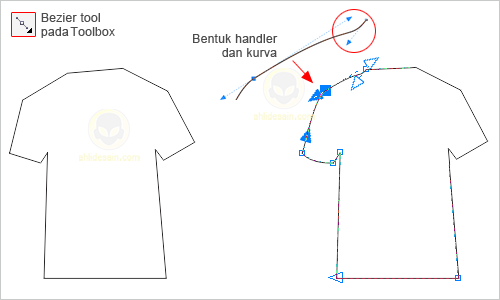
Klik bezier tool, dan buat objek kurva seperti gambar di bawah. Pertama buatlah garis yang saling berhubungan berbentuk kaos ( bentuk dasar, mirip kaos saja dulu ) menggunakanbezier tool. Buat melangkung seperti kurva bagian-bagian kaos dengan Shape tool. Klik shape tool pada toolbox, lalu klik di bagian yang akan dilengkungkan misalnya bagian lengan kaos, klik kanan dan pilih convert line to curve. Klik dan geser tanda panah ( handle curve ) yang muncul sehingga mendapatkan lengkungan yang diinginkan.

Membuat Desain Kaos dengan CorelDraw
Langkah 2
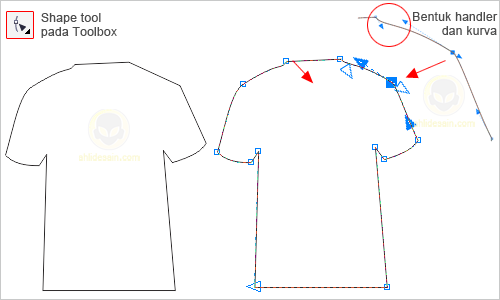
Sekarang bagian kerah dan lengan bawah kaos yang kita lengkungkan dengan tool dan cara yang sama. Gunakan make node smooth untuk menghaluskan sambungan di lengan baju.
Membuat Desain Kaos dengan CorelDraw
Langkah 3
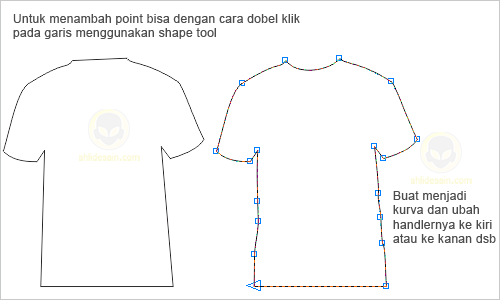
Buat lekukan bagian bawah kaos, samping kanan dan kiri. Sebelumnya tambahkan dulu 2 node sebelah kiri dan 1 node sebelah kanan kaos. Lalu lekukan dengan cara yang sama menggunakan convert line to curve. Beri warna sesuai keinginan sobat.
Membuat Desain Kaos dengan CorelDraw
Langkah 4
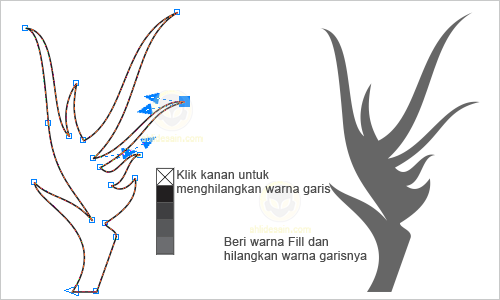
Selanjutnya kita buat kurva untuk dijadikan sebagai lipatan kaos agar lebih menarik dan hidup. buat sembarang kurva seperti gambar di bawah, lalu lekukan bagian-bagian kurva dengan cara yang sama pula dengan langkah sebelumnya.
Membuat Desain Kaos dengan CorelDraw
Langkah 5
Jika seluruh kurva sudah membentuk lengkungan yang diinginkan, beri warna kurva denganwarna yang lebih tua dari warna kaos dan hilangkan garis pada kurva, klik line tool pada toolbox–>klik tanda silang.Membuat Desain Kaos dengan CorelDraw
Langkah 6
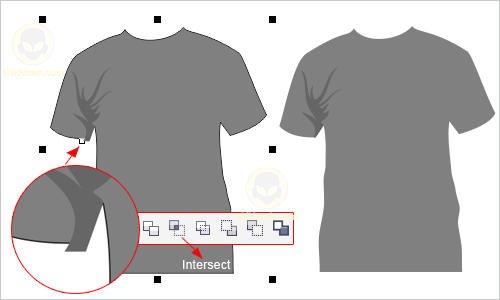
Letakan kurva tersebut di lengan kanan sebagai lipatan kaos. Agar objek bayangan ini yang berada diluar garis kaos hilang atau sesuai dengan bentuk kaos, gunakan instersect dan hapus aslinya.
Membuat Desain Kaos dengan CorelDraw
Langkah 7
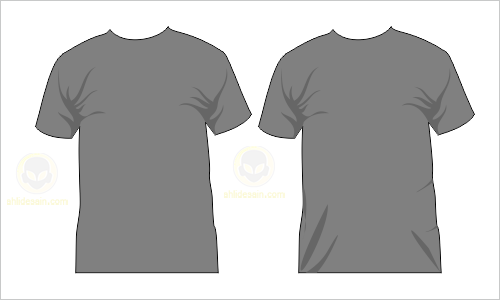
Buat lagi lipatan kaos, tangan sebelah kiri dengan cara seperti tadi pada langkah 2 danlangkah 5.
Membuat Desain Kaos dengan CorelDraw
Langkah 8
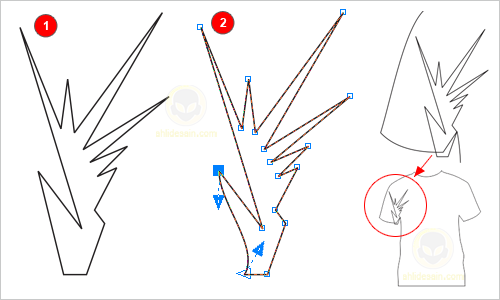
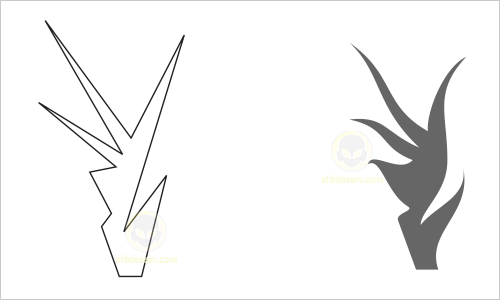
Buat 5 buah kurva berbentuk seperti daun bambu, letakkan kurva-kurva tersebut seperti ini:
Membuat Desain Kaos dengan CorelDraw
Langkah 9
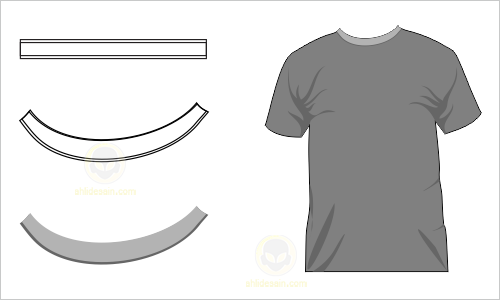
Buat dua persegi panjang yang saling menimpa menggunakan bezier tool kemudian lengkungkan dengan convert line to curve. Sesuaikan dengan lengkungan kaos bagian leher seperti gambar di bawah, sekali lagi jika ada objek ini ada yang berada di luar garis kaos gunakan intersect dan hapus aslinya. Beri warna yang lebih muda dari warna kaos seperti ini:
Membuat Desain Kaos dengan CorelDraw
MEMBUAT LOGO DENGAN COREL 

DRAW X7


Pada postingan ini adalah kelanjutan dari postingan sebelumnya mengenai desain grafis yang merupakan tugas dari perkuliahan. Sebelumnya sudah diposting tentang menganalisa sebuah desain, menganalisa desain dengan menggunakan sebuah aplikasi dan sekarang tentang membuat sebuah desain dengan salah satu aplikasi yang digunakan untuk membuat desain.

Sama seperti postingan sebelumnya disini saya mengambil contoh desain sebuah merk mobil yaitu VW. saya membuat desain tersebut menggunakan aplikasi pembuat desain grafis yaitu corel draw. Saya menggunakan corel draw x7 dan berikut langkah-langkah membuat sebuah desain logo.

Pertama buka aplikasi corel draw kemudian tampilkan secara landscape dan pilih drawing units nya millimeters.


Langkah selanjutnya adalah
1.      Klik ellipse tool untuk membuat lingkaran pada lembar kerja
2.       Lalu atur ukuran lingkarang dengan diameter 200 mm pada object size
3.       Kemudian pilih warna hitam dengan 70 %


Lalu langkah selanjutnya yaitu klik kanan pada objek kemudian pilih copy kemudian paste, dengan demikan objek di duplikat menjadi ada 2.


Setelah itu beri warna biru terhadap objek kedua dan beri ukuran 195 mm lalu letakan di tengah objek yang pertama.


Kemudian ikuti langkah sebelumnya untuk membuat lingkaran baru yang berwarna putih dengan ukuran 160 mm.


Sekarang membuat kembali lingkaran terakhir yang berwarna biru dengan ukuran 125 mm dengan cara yang sama dengan cara sebelumnya.


Tahap selanjut adalah klik pada lingkaran biru yang kecil sambil menekan shit lalu klik lingkaran putih. Setelah itu klik object kemudian pilih combine.


Setelah selesai membuat semua lingkaran sekarang mulai memasukan huruf VW pada logo. Pertama untuk memasukan huruf terlebih dahulu klik text tool yang terdapat pada sebelah kiri layar lalu masukan huruf V kemudian W jangan lupa untuk memilih jenis huruf Bold.


Jika selesai kemudian klik kanan pada huruf W dan pilih convert to curves.


Maka akan muncul titik-titik biru pada setiap ujung huruf W, klik pada titik biru tersebut kemudian tarik hingga kelingkarang yang berwarna biru.


Kemudian klik huruf V sambil menekan shift dan lalu klik huruf W. setelah  itu beri warna putih pada huruf tersebut.


Lalu tahap selanjutnya tekan shift sambil mengklik lingkaran putih, huruf V, dan huruf W kemudian pilih object -> shaping -> weld. Langkah tersebut agar huruf terlihat menyatu.


Jika sudah kita masuk ke tahap selanjutnya yaitu memberi efek pada tulisan VW tersebut dengan cara
1.       Klik pada huruf VW
2.       Klik effect -> bavel
3.       Sesuaikan bavel yang terdapat disebelah kanan layar dengan gambar dibawah ini


Lalu untuk menggabungkan semua bagian maka blok semua logo yang terdapat pada lembar kerja, lalu pilih objek -> group -> group objects.


Kemudian tinggal masukan tulisan Volkswagen maka selesai pembuatan desain logo VW. untuk desain warna dan pencahayaan tergantung selera masing-masing.


ini lah cara membuat logo sederhana dengan mudah menggunak Corel Draw X7
Terimakasih